Flows
Un flow es tu máquina de cualificación: un enlace público donde un lead responde a tus preguntas en voz alta, LeadPass contrasta las respuestas con los criterios que has definido y por el otro lado sale un veredicto — Pass, Review o No pass (o Incompleto, cuando la evidencia obligatoria nunca llega) — con la evidencia que lo respalda. Describes tu negocio una vez, LeadPass construye las preguntas y los criterios por ti, y todo sigue siendo editable desde el editor de flows en /app/flows.
Crea un flow a partir de un brief
Abre Flows → Nuevo flow (/app/flows/create) y dale a LeadPass dos cosas:
- Tu brief — qué vendes, a quién ayuda, qué leads merecen tu tiempo y qué llamadas prefieres evitar. Texto libre, hasta 4.000 caracteres.
- El siguiente paso — qué debe pasar cuando alguien encaja bien (p. ej., «Una llamada de ventas con nuestro equipo»), más un enlace opcional para que los leads que pasan puedan abrirlo en cuanto terminan.
¿Bloqueado ante la página en blanco? Elige uno de los briefs de ejemplo incluidos y edítalo con tus propios datos y cifras, o usa Copiar un prompt para tu IA — copia un prompt que puedes pegar en ChatGPT, Claude o cualquier asistente que conozca tu negocio, y el asistente escribe por ti un brief listo para pegar.
La construcción tarda alrededor de un minuto y puedes salir de la página — el flow estará listo cuando vuelvas. Cuando termina la construcción, el flow se abre y su enlace público queda activo. El editor te recibe con las notas de la construcción: cómo se ha interpretado tu brief, qué conviene confirmar y qué revisar antes de compartir el enlace.
En Avanzado eliges el idioma del flow — inglés o español. Es el idioma que ven tus leads: las preguntas, los mensajes y la página de respuestas. Por defecto es el idioma de tu workspace y se elige al crear el flow.
Preguntas
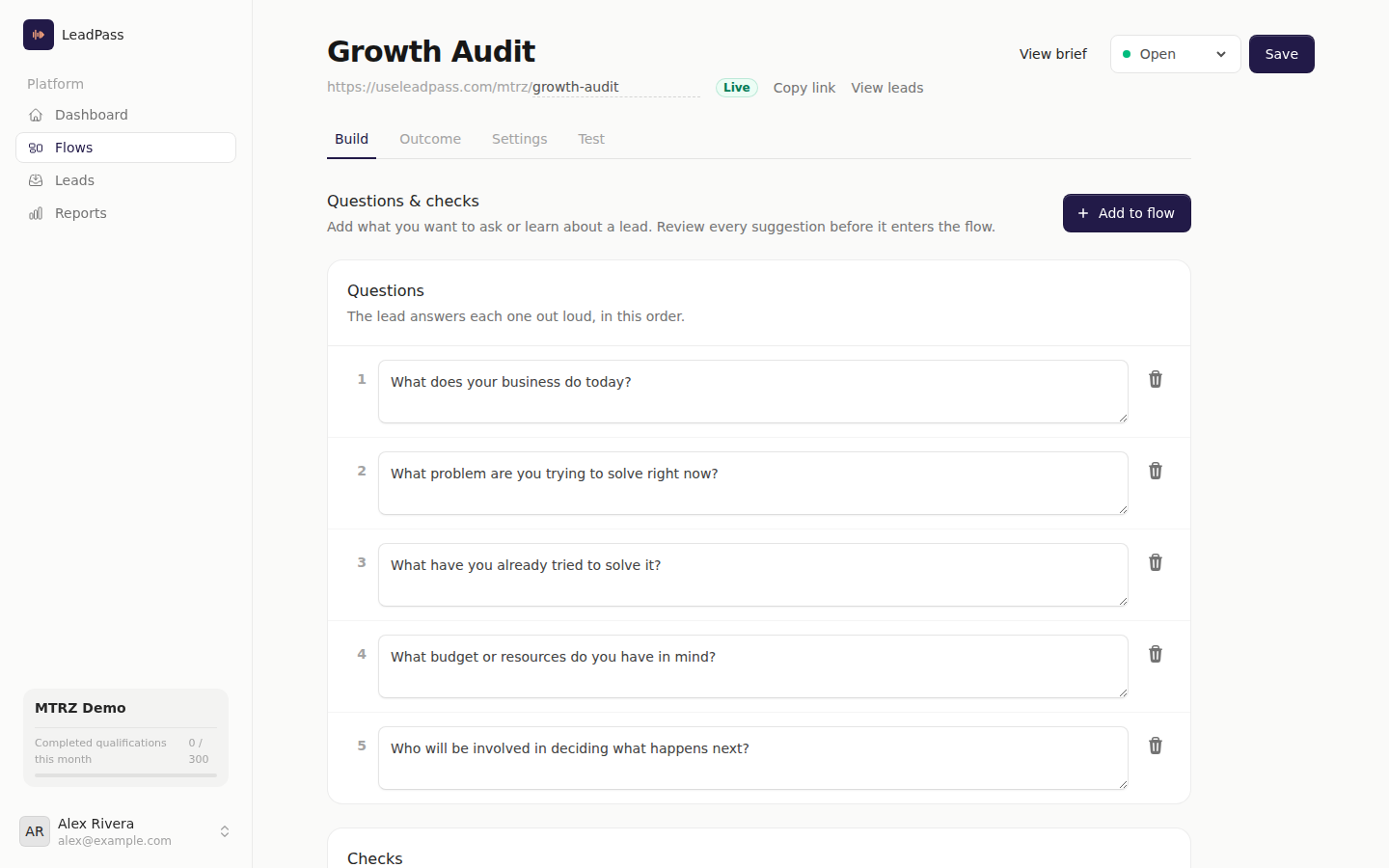
La pestaña Construir lista las preguntas. El lead responde cada una en voz alta, en este orden. Edita la redacción directamente; un flow siempre conserva al menos una pregunta.
Las piezas nuevas entran por una única puerta: Añadir al flow. Escribe una pregunta, algo que quieras saber del lead, o ambas cosas — LeadPass prepara la pregunta y el criterio correspondientes como pareja, y no se añade nada hasta que lo revisas y lo confirmas. La vista previa te avisa cuando la evidencia ya está cubierta por el flow, y te advierte cuando añades una pregunta sin su criterio (se hará, pero no influirá en el veredicto) o un criterio sin su pregunta (el flow puede recoger una evidencia más débil para él).
Las preguntas reúnen la evidencia; los criterios deciden. Cuando un criterio exige una evidencia que ninguna pregunta obtiene, el editor muestra un aviso de cobertura para que corrijas la pregunta o relajes el criterio — es orientativo y nunca bloquea el guardado.
Criterios
Los criterios son lo que el motor verifica de cada lead antes del veredicto. Cada criterio es una frase normal — Qué evalúa LeadPass — más un comportamiento que tú eliges:
| Comportamiento | Qué significa |
|---|---|
| Valorar si se cumple | Cuenta para el veredicto cuando el lead aporta evidencia de ello. Nunca bloquea por sí solo. |
| Valorar + preguntar si no queda claro | Esencial: el flow vuelve a preguntar en directo cuando la respuesta no lo deja claro. Si la evidencia nunca llega, el lead acaba en Incompleto en lugar de recibir un veredicto. |
| Valorar + preguntar + exigirlo para pasar | Esencial y regla estricta: un lead que no lo supera queda descartado, digan lo que digan el resto de respuestas. |
| Señal de alerta | Algo que quieres evitar. Pesa en contra del lead cuando aparece; una caja de alertas vacía es simplemente un lead limpio. |
| Señal de alerta + descartar si se confirma | Una regla estricta en la otra dirección: confirmada con las propias palabras del lead, descarta automáticamente. |
Un flow puede tener como máximo 2 criterios que descartan automáticamente (los dos comportamientos de «exigir/descartar»). La frase que escribes es la condición — no hay un segundo campo que mantener sincronizado.
Cada criterio produce una banda de no_data a very_high más evidencia citada de las propias respuestas del lead; las ves en el lead y en los payloads de webhook.
Un flow no puede abrirse sin al menos un criterio — sin ninguno, no habría nada contra lo que cualificar.
El enlace público
Cada flow vive en https://useleadpass.com/{your-workspace}/{flow-slug}. El slug se edita directamente justo debajo del nombre del flow en el editor — minúsculas, números y guiones. Cambiarlo cambia la dirección; la anterior deja de funcionar.
La insignia junto al enlace te dice la verdad sobre el enlace guardado:
| Insignia | Significado |
|---|---|
| Activo | Cualquiera con el enlace puede responder. |
| Completo | Abierto, pero se ha alcanzado un límite de leads. |
| Finalizado | Abierto, pero su hora de Abierto hasta ya ha pasado. |
| Cerrado | El enlace no acepta respuestas nuevas. |
El control Abrir / Cerrado conmuta el enlace. Cerrar detiene las respuestas nuevas al instante; las sesiones ya en curso aún pueden terminar. Abrir un flow cerrado se comprueba al guardar: necesita al menos un criterio, un Abierto hasta futuro (si está definido), capacidad libre en sus límites y un workspace que pueda aceptar leads nuevos — el error te dice exactamente cuál corregir.
Límites y programación
La pestaña Ajustes incluye tres topes opcionales, todos vacíos por defecto:
- Límite de leads — total de leads que acepta el enlace; al llegar al tope, el enlace se muestra como Completo.
- Límite diario de leads — leads por día; el enlace se muestra como Completo durante el resto del día y vuelve a activarse solo con el reinicio diario.
- Abierto hasta — una fecha y minuto exactos tras los cuales el enlace se muestra como Finalizado.
Los reinicios diarios y la hora de cierre siguen la zona horaria de tu workspace, no la del servidor. Las pruebas nunca cuentan para estos límites.
Bienvenida y presentador
También en Ajustes: la bienvenida que ve el lead antes de responder. Déjala vacía y los leads verán una frase estándar.
Puedes ponerle cara humana al flow — Quién presenta este flow: un nombre, un cargo y una foto (JPG, PNG o WebP de hasta 5 MB; una imagen cuadrada queda mejor). Aparecen con la bienvenida y junto a la recomendación final. Sin foto, los leads ven las iniciales del presentador.
Qué pide el formulario
Cada flow elige qué campos de contacto recoge el formulario público antes de las preguntas — Nombre, Correo electrónico, Empresa y Teléfono, cada uno en Desactivado, Opcional u Obligatorio. Correo electrónico o Teléfono debe ser Obligatorio para que se pueda contactar con cada lead.
Editar un flow activo
Edita con libertad — los leads que ya están en mitad de la conversación están a salvo. Cada lead fija las preguntas y los criterios del flow en el momento en que empieza, así que tus cambios se aplican solo a los leads nuevos y nunca cambian las reglas a alguien a medio camino. El interruptor de revisión manual sigue la misma regla: cambiarlo nunca mueve a los leads que ya están en marcha.
Regenerar desde el brief
El brief queda unido al flow — Ver brief, en la cabecera del editor, muestra a partir de qué se construyó el flow. Refinar y regenerar te permite editar el brief y reconstruir: la regeneración reconstruye solo las preguntas y los criterios. El nombre, la bienvenida, los mensajes, el enlace, los resultados y tus leads existentes no cambian, y el idioma del flow queda fijo.
Solo los flows creados desde un brief pueden regenerarse. Mientras la reconstrucción está en marcha (normalmente menos de un minuto) el editor queda bloqueado; si la reconstrucción falla, tu flow actual sigue activo y sin cambios.
Prueba antes de compartir
La pestaña Prueba existe para que ningún lead real sea nunca tu primer experimento. Nada de lo que hagas aquí cuenta para tu cupo ni aparece junto a tus leads.
Pruébalo tú mismo — abre tu propio flow por voz: transcripción real, motor real, veredicto real. Funciona también con flows en borrador. Tus pruebas anteriores quedan listadas en la pestaña para que puedas reabrir un resultado y comparar tras un cambio; se borran automáticamente a los 30 días. Las pruebas tienen un límite diario por flow.
Leads de ejemplo — un clic genera cinco personas inventadas de tu sector que responden a tus preguntas y pasan por el proceso real: un encaje perfecto, alguien a quien le falta algo esencial, alguien que da muy poco detalle, un caso justo y una llamada que preferirías evitar. Cada tarjeta muestra el veredicto, un resumen y cualquier pregunta que el flow haya vuelto a hacer en directo; desde ahí puedes abrir el lead completo o ver exactamente la pantalla final que vio esa persona. Cuando un conjunto ya coincide con tu flow actual, edita una pregunta, un criterio o tu brief para generar unos nuevos. La generación tiene un límite por cuenta que se reinicia en una ventana de 24 horas.
Cuántos flows puedes tener
Tu plan incluye un cupo de flows compartido por toda tu cuenta — todos los workspaces tiran del mismo fondo, así que una agencia puede repartirlo de forma desigual entre los workspaces de sus clientes. Cuando tu plan tiene cupo, la lista de flows muestra el contador («3 de 6 flows») antes de que llegues al muro; en el límite, la página de creación te ofrece la vía de mejora en /app/billing. Borrar un flow libera su hueco — y nunca borra sus leads.